Saltar al contenido
TimeTracker Time Tracker
Hardware

Relojes de fichaje: el hierro de la pared, conectado

Si ya tienes un terminal Anviz, lo aprovechas. Si no tienes, no necesitas ninguno: el móvil y el kiosco hacen el mismo trabajo. Y si quieres uno, te decimos cuál va bien para tu caso.

Relojes y terminales

¿Ya tienes un reloj de fichaje? Pues lo conectamos.

No hay que tirar el terminal de la pared ni cambiar de sistema. TimeTracker habla con los relojes Anviz de tarjeta, huella o rostro, y los marcajes entran como un fichaje más: sellados y válidos para la Inspección.

Los tres medios conviven

En la misma empresa puede estar el reloj en la nave, el kiosco en la oficina y el móvil para los que van a obra. Todo acaba en el mismo registro horario y en el mismo informe.

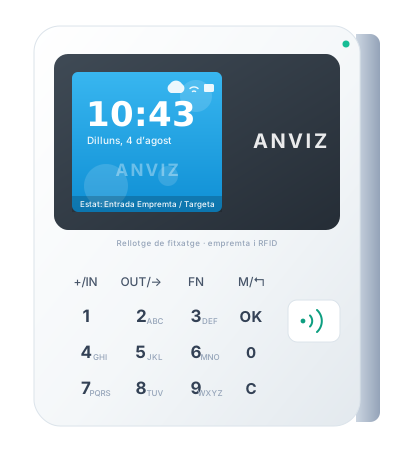
Reloj de fichaje Anviz W1 Pro

Reloj de fichaje Anviz W1 Pro

199 € + IVA

Pago único por terminal. No es cuota.

  • Llaveros y tarjetas RFID: lo más rápido y lo que menos problemas da
  • También huella y PIN, si lo prefieres
  • Conexión por nube (CrossChex) o por red local
  • Configuración y primera sincronización incluidas
Añadirlo a mi presupuesto

Tres maneras de conectar

Por nube (CrossChex Cloud)

El reloj sube los marcajes a la nube de Anviz y TimeTracker los descarga por API. El terminal puede estar donde sea: otra nave, una obra o una tienda a 300 km.

Modelos

W1 · W1-Pro · W1C-Pro · W2 · W2-Pro · M7

Puesta en marcha

  1. 1. Activa el modo desarrollador en CrossChex Cloud
  2. 2. Pega la API Key y el API Secret en el panel
  3. 3. Botón «Descargar de la nube» y listo

Va bien para: Varios centros u obras, sin tocar la red de nadie.

Por red local (TCP)

El servidor habla directamente con el reloj por la red local, protocolo TCP en el puerto 5010. Los equipos clásicos de Anviz que ya tienes instalados siguen sirviendo.

Modelos

OA1000 · T5 / T5S · A300 · EP300 · C2 / C5 · VF30 · FacePass 7 · TC550

Puesta en marcha

  1. 1. Indica IP o host del reloj
  2. 2. Puerto 5010 e ID del equipo (normalmente 0)
  3. 3. Botón «Descargar por TCP»

Va bien para: Un solo centro con el servidor en la misma red.

Por fichero CSV

Con CrossChex Standard en el PC, exportas los marcajes a CSV y lo subes. Sirve para cualquier terminal, también de marcas que no sean Anviz.

Modelos

Cualquier modelo, también de otras marcas

Puesta en marcha

  1. 1. Exporta los marcajes del programa del terminal
  2. 2. Sube el CSV a «Importar marcajes»
  3. 3. Se crean los fichajes sellados

Va bien para: Terminales antiguos, marcas diversas o sitios sin conexión.

Cómo se identifica cada persona

  • Tarjeta o llavero RFID

    Lo más rápido y lo que menos problemas de privacidad da.

  • Huella dactilar

    La plantilla biométrica no sale nunca del terminal: TimeTracker solo recibe el evento.

  • Reconocimiento facial

    Sin contacto. Requiere evaluación de impacto (DPIA) y alternativa no biométrica.

  • Móvil y kiosco

    Conviven con el terminal: la misma persona puede fichar en el reloj por la mañana y en el móvil en la obra.

¿Y si un marcaje no encuentra a la persona?

Queda marcado como «huérfano» en amarillo, sin perderse. Asignas el ID externo a la ficha del trabajador, vuelves a sincronizar y se engancha. Ningún fichaje se pierde por el camino.

Puesta en marcha

De la caja al primer fichaje

Cuatro pasos, y el más largo es decidir dónde cuelgas el terminal.

  1. 01

    Activa los terminales externos

    En Panel de control → timetracker → Fichaje marcas «Activar fichaje con terminales externos». Aparecen las pestañas de Relojes y Marcajes, y el campo «ID externo» en la ficha de cada persona.

  2. 02

    Da de alta el reloj

    Eliges el modelo de la lista: él mismo rellena la marca y el modo de conexión. Después solo hace falta lo que pida el modo (claves de API, o IP y puerto).

  3. 03

    Enlaza a cada persona

    En la ficha del trabajador escribes el «ID externo», que es el número de usuario que tiene en el reloj. Es lo que hace que el marcaje sepa de quién es.

  4. 04

    Sincroniza

    Un botón baja los marcajes, los empareja en jornadas de entrada y salida y los sella. A partir de ahí, se puede dejar programado.

Cuando algo no va

«No se ha podido conectar» (TCP)
Revisa IP y puerto, que el servidor llegue al reloj por red, y el ID del equipo (CH), que suele ser 0.
«No se ha podido autenticar» (nube)
Comprueba la API Key y el API Secret, y que el modo desarrollador esté activo en CrossChex Cloud.
Horas desplazadas
Normalmente es la zona horaria del terminal, que no coincide con la del servidor.
Marcajes huérfanos
Falta el «ID externo» en la ficha de esa persona. Lo rellenas y vuelves a sincronizar.

Huella y rostro: qué tienes que tener en cuenta

La biometría es un dato especialmente protegido. En TimeTracker la plantilla biométrica no sale nunca del terminal: solo se guarda el evento (quién, cuándo y por qué medio). Aun así, si usas huella o rostro, la recomendación es hacer una evaluación de impacto (DPIA) y ofrecer siempre una alternativa no biométrica —tarjeta RFID o PIN— a quien no la quiera usar.

Ver el manual completo de los relojes
TimeTracker

Empieza a fichar esta semana

Te damos de alta la empresa, subimos la plantilla y cada persona recibe su acceso. En una mañana lo tienes funcionando, con reloj de pared o sin él.

  • Alta del equipo y envío de accesos incluidos
  • Migración de tus marcajes antiguos si los tienes
  • Soporte en catalán y castellano, por teléfono

O llámanos: 977 365 800