Salta al contingut
TimeTracker Time Tracker
Maquinari

Rellotges de fitxatge: el ferro de la paret, connectat

Si ja tens un terminal Anviz, l’aprofites. Si no en tens, no en necessites cap: el mòbil i el quiosc fan la mateixa feina. I si en vols un, et diem quin va bé per al teu cas.

Rellotges i terminals

Ja tens un rellotge de fitxatge? Doncs el connectem.

No cal llençar el terminal de la paret ni canviar de sistema. TimeTracker parla amb els rellotges Anviz de targeta, empremta o rostre, i els marcatges hi entren com un fitxatge més: segellats i vàlids per a la Inspecció.

Els tres mitjans conviuen

A la mateixa empresa hi pot haver el rellotge a la nau, el quiosc a l’oficina i el mòbil per als que van a obra. Tot acaba al mateix registre horari i al mateix informe.

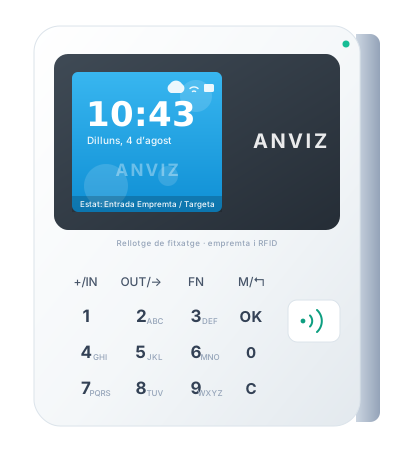
Rellotge de fitxatge Anviz W1 Pro

Rellotge de fitxatge Anviz W1 Pro

199 € + IVA

Pagament únic per terminal. No és quota.

  • Clauers i targetes RFID: el més ràpid i el que menys problemes dona
  • També empremta i PIN, si ho prefereixes
  • Connexió per núvol (CrossChex) o per xarxa local
  • Configuració i primera sincronització incloses
Afegir-lo al meu pressupost

Tres maneres de connectar

Per núvol (CrossChex Cloud)

El rellotge puja els marcatges al núvol d’Anviz i TimeTracker els baixa per API. El terminal pot estar on sigui: una altra nau, una obra o una botiga a 300 km.

Models

W1 · W1-Pro · W1C-Pro · W2 · W2-Pro · M7

Posada en marxa

  1. 1. Activa el mode desenvolupador a CrossChex Cloud
  2. 2. Enganxa l’API Key i l’API Secret al panell
  3. 3. Botó «Descarregar del núvol» i llest

Va bé per a: Diversos centres o obres, sense tocar la xarxa de ningú.

Per xarxa local (TCP)

El servidor parla directament amb el rellotge per la xarxa local, protocol TCP al port 5010. Els equips clàssics d’Anviz que ja tens instal·lats segueixen servint.

Models

OA1000 · T5 / T5S · A300 · EP300 · C2 / C5 · VF30 · FacePass 7 · TC550

Posada en marxa

  1. 1. Indica IP o host del rellotge
  2. 2. Port 5010 i ID de l’equip (normalment 0)
  3. 3. Botó «Descarregar per TCP»

Va bé per a: Un sol centre amb el servidor a la mateixa xarxa.

Per fitxer CSV

Amb CrossChex Standard al PC, exportes els marcatges a CSV i el puges. Serveix per a qualsevol terminal, també de marques que no siguin Anviz.

Models

Qualsevol model, també d’altres marques

Posada en marxa

  1. 1. Exporta els marcatges del programa del terminal
  2. 2. Puja el CSV a «Importar marcatges»
  3. 3. Es creen els fitxatges segellats

Va bé per a: Terminals antics, marques diverses o llocs sense connexió.

Com s’identifica cada persona

  • Targeta o clauer RFID

    El més ràpid i el que menys problemes de privacitat dona.

  • Empremta dactilar

    La plantilla biomètrica no surt mai del terminal: TimeTracker només rep l’esdeveniment.

  • Reconeixement facial

    Sense contacte. Requereix avaluació d’impacte (DPIA) i alternativa no biomètrica.

  • Mòbil i quiosc

    Conviuen amb el terminal: la mateixa persona pot fitxar al rellotge al matí i al mòbil a l’obra.

I si un marcatge no troba la persona?

Queda marcat com a «orfe» en groc, sense perdre’s. Assignes l’ID extern a la fitxa del treballador, tornes a sincronitzar i s’hi enganxa. Cap fitxatge es perd pel camí.

Posada en marxa

De la caixa al primer fitxatge

Quatre passos, i el més llarg és decidir on penges el terminal.

  1. 01

    Activa els terminals externs

    A Panell de control → timetracker → Fitxatge marques «Activar fitxatge amb terminals externs». Apareixen les pestanyes de Rellotges i Marcatges, i el camp «ID extern» a la fitxa de cada persona.

  2. 02

    Dona d’alta el rellotge

    Tries el model de la llista: ell mateix omple la marca i el mode de connexió. Després només cal el que demani el mode (claus d’API, o IP i port).

  3. 03

    Enllaça cada persona

    A la fitxa del treballador escrius l’«ID extern», que és el número d’usuari que té al rellotge. És el que fa que el marcatge sàpiga de qui és.

  4. 04

    Sincronitza

    Un botó baixa els marcatges, els empareja en jornades d’entrada i sortida i els segella. A partir d’aquí, es pot deixar programat.

Quan alguna cosa no va

«No s’ha pogut connectar» (TCP)
Revisa IP i port, que el servidor arribi al rellotge per xarxa, i l’ID de l’equip (CH), que sol ser 0.
«No s’ha pogut autenticar» (núvol)
Comprova l’API Key i l’API Secret, i que el mode desenvolupador estigui actiu a CrossChex Cloud.
Hores desplaçades
Normalment és la zona horària del terminal, que no coincideix amb la del servidor.
Marcatges orfes
Falta l’«ID extern» a la fitxa d’aquella persona. L’omples i tornes a sincronitzar.

Empremta i rostre: què has de tenir en compte

La biometria és una dada especialment protegida. A TimeTracker la plantilla biomètrica no surt mai del terminal: només es desa l’esdeveniment (qui, quan i per quin mitjà). Tot i així, si fas servir empremta o rostre, la recomanació és fer una avaluació d’impacte (DPIA) i oferir sempre una alternativa no biomètrica —targeta RFID o PIN— a qui no la vulgui fer servir.

Veure el manual complet dels rellotges
TimeTracker

Comença a fitxar aquesta setmana

Et donem d’alta l’empresa, hi pugem la plantilla i cada persona rep el seu accés. En un matí ho tens funcionant, amb rellotge de paret o sense.

  • Alta de l’equip i enviament d’accessos inclosos
  • Migració dels teus marcatges antics si en tens
  • Suport en català i castellà, per telèfon

O truca’ns: 977 365 800